
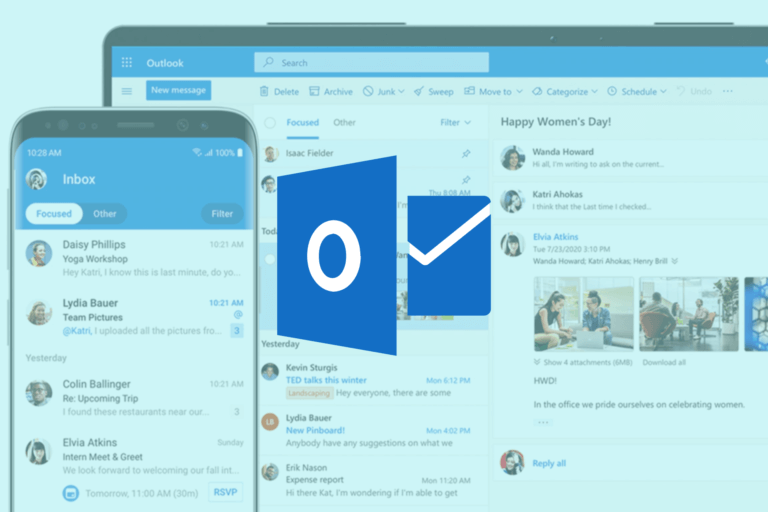
Votre boîte de réception déborde, vos rendez-vous se chevauchent et vos tâches s’éparpillent entre post-it et e-mails ? Microsoft Outlook peut devenir un vrai outil d’organisation, à condition d’en connaître les fonctionnalités. Cette formation Outlook vous apprend à gérer vos messages, vos dossiers et contacts ainsi que vos tâches et votre agenda, des fonctions indispensables jusqu’aux plus avancées.
Le parcours est individuel et s’adapte à votre version d’Outlook comme à vos usages, que vous travailliez seul ou au sein d’une équipe sous Microsoft 365.
Objectifs de la formation
À l’issue du parcours, vous serez capable de :
- maîtriser la messagerie et l’interface d’Outlook ;
- rédiger, mettre en forme et envoyer des messages professionnels ;
- classer vos e-mails avec des dossiers, des catégories et des règles automatiques ;
- gérer vos contacts et vos listes de distribution ;
- organiser votre agenda, planifier des réunions et partager votre calendrier ;
- suivre vos tâches et vos échéances ;
- gagner du temps grâce aux fonctions avancées et aux bonnes pratiques.
Public et prérequis
La formation s’adresse aux assistants, secrétaires, managers, commerciaux, agents administratifs et à tout salarié ou indépendant qui utilise Outlook chaque jour et souhaite être plus efficace. Elle convient aussi aux personnes qui reprennent un emploi de bureau.
Prérequis : connaître les bases de l’utilisation d’un ordinateur sous Windows ou macOS. Avoir accès à Outlook, dans sa version installée ou en ligne, est recommandé pour s’exercer.
Programme de la formation
Module 1 : prise en main d’Outlook
- Interface, ruban, volet de navigation et volet de lecture
- Paramétrer son compte et ses préférences
- Différences entre Outlook installé et Outlook sur le web
- Personnaliser l’affichage
Module 2 : gérer ses messages
- Rédiger, répondre, transférer, mettre en forme
- Pièces jointes et liens de partage OneDrive
- Signatures, accusés de réception, envoi différé
- Indicateurs de suivi et importance
Module 3 : organiser sa boîte de réception
- Dossiers, catégories et favoris
- Règles automatiques et actions rapides
- Recherche avancée et dossiers de recherche
- Archivage, nettoyage et gestion de l’espace
Module 4 : contacts et carnet d’adresses
- Créer et modifier des contacts
- Groupes de contacts et listes de distribution
- Importer et exporter des contacts
- Partager des informations de contact
Module 5 : agenda et réunions
- Créer des rendez-vous et des événements périodiques
- Planifier une réunion et gérer les réponses
- Assistant Planification et disponibilités
- Partager son calendrier et ouvrir celui d’un collègue
Module 6 : tâches et fonctions avancées
- Tâches, échéances et intégration avec Microsoft To Do
- Modèles de messages et QuickParts
- Gestionnaire d’absence et délégation
- Bonnes pratiques de sécurité : repérer un e-mail frauduleux
Mise en pratique : vous appliquez chaque fonction sur des situations de bureau réalistes, pour adopter une méthode d’organisation durable.
Durée et modalités
- Durée indicative : 7 à 15 heures, selon l’organisme et le format choisi
- Format : à distance ou en présentiel, selon l’organisme (en autonomie, en classe virtuelle ou en salle)
- Formules possibles selon l’offre : blended learning (plateforme en ligne et tutorat en visioconférence) ou cours particuliers avec un formateur
- Rythme : parcours individuel, plusieurs rythmes possibles
- Évaluation : exercices pratiques et, le cas échéant, passage de la certification
Certification
Des certifications bureautiques portant sur Outlook, comme le TOSA ou l’ICDL (anciennement PCIE), sont proposées par certains organismes. Leur disponibilité dépend de l’organisme, à vérifier avant l’inscription. L’éligibilité au CPF dépend de la certification visée : vérifiez qu’elle est bien enregistrée au Répertoire spécifique sur le site de France compétences.
Tarif et financement
Le tarif dépend de l’organisme, de la formule et du mode de financement. Selon votre situation, plusieurs dispositifs peuvent être étudiés : Compte personnel de formation (si la formation prépare une certification éligible), plan de développement des compétences de l’employeur, OPCO, France Travail ou financement personnel. Aucun financement n’est garanti : il dépend de votre situation et de l’offre retenue.
Organisme et suivi
Parcours Certifiants est un service édité par NETACTIVE (nom commercial Nective). Nous vous aidons à y voir clair et pouvons vous mettre en relation avec des organismes de formation, uniquement si vous l’acceptez. Avant toute inscription, vérifiez que l’organisme est certifié Qualiopi, consultez son programme détaillé et ses conditions. Le suivi pédagogique (formateur, accompagnement, accès à la plateforme) est assuré par l’organisme que vous choisissez.
Questions fréquentes sur la formation Outlook
La formation convient-elle aux débutants ?
Oui. Le parcours démarre par la prise en main de l’interface, puis avance vers les fonctions avancées selon votre niveau.
Combien de temps dure la formation ?
La durée indicative est de 7 à 15 heures. Elle varie selon l’organisme, la formule et votre rythme.
Quelle version d’Outlook est utilisée ?
La formation porte sur les versions récentes, souvent Outlook pour Microsoft 365, avec les différences utiles pour Outlook sur le web. La version exacte dépend de l’organisme.
La formation est-elle éligible au CPF ?
L’éligibilité au CPF dépend de la certification visée par l’organisme. Vérifiez-la sur France compétences ou sur Mon Compte Formation avant de vous inscrire.
Peut-on se former sur sa propre messagerie ?
Selon l’organisme, les exercices peuvent se faire sur un environnement de test ou sur votre propre Outlook, ce qui permet d’organiser directement votre boîte.
Comment vérifier le sérieux d’un organisme ?
Vérifiez sa certification Qualiopi, son numéro de déclaration d’activité et, le cas échéant, l’enregistrement de la certification sur France compétences.